Domain wlan-access-point.de kaufen?
Wir ziehen mit dem Projekt
wlan-access-point.de um.
Sind Sie am Kauf der Domain
wlan-access-point.de interessiert?
domain@kv-gmbh.de · 0541-91531010
Domain wlan-access-point.de kaufen?
Wie richte ich einen TP-Link als Access Point für WLAN ein?
Um einen TP-Link als Access Point für WLAN einzurichten, müssen Sie zuerst sicherstellen, dass der TP-Link mit einem Ethernet-Kabel mit Ihrem Router verbunden ist. Dann müssen Sie die IP-Adresse des TP-Link ändern, um Konflikte mit dem Hauptrouter zu vermeiden. Schließlich müssen Sie das WLAN-Netzwerk auf dem TP-Link konfigurieren, indem Sie einen eindeutigen SSID-Namen und ein Passwort festlegen. **
Wie richte ich den Vodafone Station Access Point TP-Link WLAN ein?
Um den Vodafone Station Access Point TP-Link WLAN einzurichten, verbinde zuerst den Access Point mit der Vodafone Station über ein Ethernet-Kabel. Öffne dann einen Webbrowser und gebe die IP-Adresse des Access Points in die Adressleiste ein. Melde dich mit den Standard-Anmeldeinformationen an (normalerweise "admin" für Benutzername und Passwort) und folge den Anweisungen im Konfigurationsmenü, um das WLAN einzurichten. **
Ähnliche Suchbegriffe für TPLINK-TP-Link-M7450-Mobiler
Top-Angebote
Produkte zum Begriff TPLINK-TP-Link-M7450-Mobiler:
-
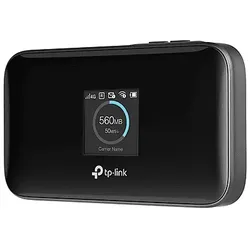
TPLINK TP-Link M7650 Mobiler 4G / LTE WLAN RouterSchnellstes mobiles WLAN für die beste Unterhaltung Der M7650 Mobiler 4G/LTE WLAN Router von TP-Link unterstützt 4G/LTE (LTE-A Cat.11) und verwendet hierfür Carrier Aggregation. Bei dieser Technik werden entfernte LTE-Frequenzen zu einem -virtuellen- Frequenzband vereint, um den Datendurchsatz auf bis zu 600 Mbit/s zu erhöhen. Das intuitive Display M7650 erlaubt kinderleichte Kontrolle und Übersicht auf einen Blick. Mit der tpMiFi-App lässt sich der M7650 unkompliziert und schnell verwalten: setzen Sie Datenlimitis, kontrollieren Sie angeschlossene Geräte und verschicken Sie Nachrichten und Daten der optionalen MicroSD-Karte. Per UMTS- oder LTE-Verbindung können bis zu 32 Geräte zeitglich Highspeed Internet nutzen. Und dank dem leistungsstarken 3000 mAh Akku hat der M7650 bis zu 15 h Power. > Highlights - Unterstützt LTECAT11 mit bis zu 600 Mbit/s im Download und 50 Mbit/s im Upload - Zeitgleiches Surfen mit bis zu 32 Geräten - Dualband-WLAN mit bis zu 300 Mbit/s auf dem 2,4 GHz- und bis zu 867 Mbit/s auf dem 5 GHz-Band - Für flüssiges HD-Streaming, schnelle Downloads und ruckelfreies Online Gaming - Der 3000 mAh-Akku liefert Energie für bis zu 15 Stunden Betrieb - MicroSD-Kartenslot für bis zu 32 GB zusätzlichen Speicherplatz und einfachere Datenfreigabe - Einfaches Management dank der tpMiFi-App - Das Display liefert Ihnen alle wichtigen Informationen auf einen Blick > Produkttyp - Mobiler Router - ear-Kategorie (ElektroG): relevant, Kategorie 6: kleine Geräte der IT- und TK-Technik, Kleine Geräte der IT- und TK-Technik B2C > Versand - WEEE: 85565951 > Funktionen - Hotspot > Datenübertragung - WLAN Standard: IEEE 802.11b - WiFi 1, IEEE 802.11g - WiFi 3, IEEE 802.11n - WiFi 4 - Sicherheitsstandard: WPA, WPA2 > Grundeigenschaften - Farbe: Schwarz, Grau - Höhe: 16 mm - Länge/Tiefe: 66.5 mm - Breite: 112.5 mm > Lieferumfang - TP-link 600 Mbps-LTE-WLAN-Router M7650 - Micro-USB-Kabel - Nano-auf-Micro-SIM-Adapter - 3000 mAh-Akku - Schnellinstallationsanleitung229,99 €*Versand: 0,00 €Sichere Weiterleitung zum Anbieter
-
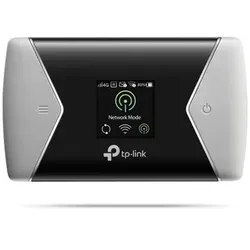
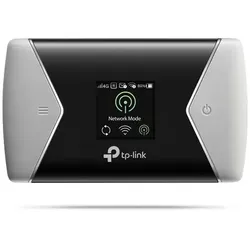
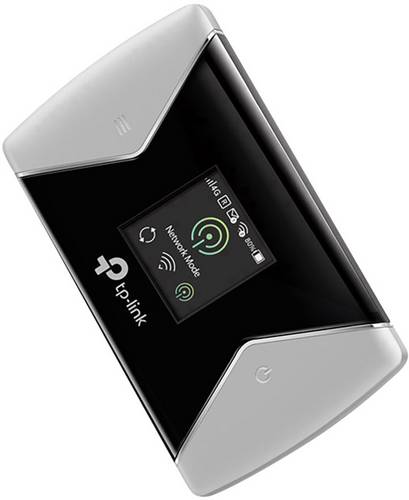
TP-LINK M7450 4G/LTE WLAN-RouterUnterstützt LTE/Cat6 mit bis zu 300 Mbit/s im Download und 50 Mbit/s im Upload Zeitgleiches Surfen für bis zu 32 Nutzer/Geräte 300 Mbit/s auf dem 2,4 GHz- und 867 Mbit/s auf 5 GHz-Band Alle wichtigen Informationen auf einen Blick dank Display Der wiederaufladbare 3000mAh-Akku liefert Energie für bis zu 15 Stunden netzunabhängigen Betrieb Micro-SD-Kartenslot für bis zu 32 GB zusätzlichen Speicherplatz Einfaches Management mit der tpMiFi-App127,99 €*Versand: 0,00 €Sichere Weiterleitung zum Anbieter


-
Kann ich die Fritzbox als Access Point für einen TP-Link Router verwenden?
Ja, es ist möglich, die Fritzbox als Access Point für einen TP-Link Router zu verwenden. Dazu muss die Fritzbox in den Access Point Modus umgeschaltet werden und mit dem TP-Link Router über ein Ethernet-Kabel verbunden werden. Die WLAN-Funktion des TP-Link Routers kann dann deaktiviert werden, um Konflikte zu vermeiden. **
-
Wie kann ich den TP-Link Access Point Router ohne einen PC einrichten?
Um den TP-Link Access Point Router ohne einen PC einzurichten, kannst du die TP-Link Tether App auf dein Smartphone oder Tablet herunterladen. Mit dieser App kannst du den Router konfigurieren und die Einstellungen vornehmen, ohne einen PC zu benötigen. Du musst einfach nur die App öffnen, den Anweisungen folgen und den Router mit deinem mobilen Gerät verbinden. **
-
Hat TP-Link keine Verbindung zum Internet?
Es gibt verschiedene Gründe, warum TP-Link keine Verbindung zum Internet haben könnte. Es könnte ein Problem mit der Netzwerkverbindung, dem Router oder dem ISP geben. Es ist ratsam, die Verbindungseinstellungen zu überprüfen, den Router neu zu starten und gegebenenfalls den ISP zu kontaktieren, um das Problem zu beheben. **
-
Warum trennt der TP-Link Router die Verbindung?
Es gibt verschiedene mögliche Gründe, warum ein TP-Link Router die Verbindung trennen könnte. Ein möglicher Grund könnte eine instabile Internetverbindung sein, die dazu führt, dass der Router die Verbindung verliert. Ein weiterer Grund könnte ein Konflikt mit anderen Geräten im Netzwerk sein, der dazu führt, dass der Router die Verbindung trennt. Es könnte auch ein Problem mit den Einstellungen des Routers oder eine fehlerhafte Firmware sein, die dazu führt, dass die Verbindung getrennt wird. **

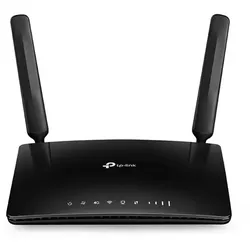
Kann der TP-Link TL-WR841N als Access Point genutzt werden?
Ja, der TP-Link TL-WR841N kann als Access Point genutzt werden. Dazu muss er jedoch in den Access Point-Modus umgeschaltet werden. Dies kann in den Einstellungen des Routers vorgenommen werden. Sobald der Access Point-Modus aktiviert ist, kann der Router an ein bestehendes Netzwerk angeschlossen werden, um drahtlose Verbindungen bereitzustellen. **
Warum funktioniert die Fritzbox Powerline mit dem TP-Link Access Point nicht?
Es könnte verschiedene Gründe geben, warum die Fritzbox Powerline nicht mit dem TP-Link Access Point funktioniert. Möglicherweise sind die beiden Geräte nicht kompatibel oder es gibt Konflikte in den Einstellungen. Es ist auch möglich, dass es ein Problem mit der Verbindung oder der Signalstärke gibt. Es wäre ratsam, die Bedienungsanleitungen beider Geräte zu überprüfen und gegebenenfalls den Kundendienst der Hersteller zu kontaktieren, um das Problem zu lösen. **
Top-Angebote
Produkte zum Begriff TPLINK-TP-Link-M7450-Mobiler:
-
TPLINK TP-Link M7450 Mobiler 4G / LTE WLAN RouterMit dem mobilen Router M7450 4G/LTE WLAN von TP-Link genießen Sie überall schnelles Internet. Der M7450 unterstützt LTE-A (CAt.6) durch Carrier Aggregation. Mit dieser Technik werden voneinander entfernte LTE-Frequenzen zu einem -virtuellen- Band vereint und der Datendurchsatz wird bis zu 300 Mbit/s erhöht. Per UMTS- oder LTE-Verbindung versorgt der M7450 bis zu 32 WLAN Geräte. Der leistungsstarke 3000 mAh-Akku ermöglicht bis zu 15 h netzunabhängiges Arbeiten und bis zu 900 h im Standby. Über den integrierten MicroSD-Slot lassen sich Musik, Videos und Fotos noch einfacher freigeben. Die Verwaltung erfolgt bequem per App, so dass Sie jederzeit und ohne Probleme Datenlimits setzen, den Transfer überwachen und die verbunden Geräte prüfen können. Außerdem können Sie so Nachrichten verschicken und Daten auf die optionale MicroSD-Karte speichern. > Highlights - Unterstützt LTE/Cat6 mit bis zu 300 Mbit/s im Download und 50 Mbit/s im Upload - Zeitgleiches Surfen für bis zu 32 Nutzer/Geräte - 300 Mbit/s auf dem 2,4 GHz- und 867 Mbit/s auf 5 GHz-Band - Für unterbrechungsfreies HD-Streamen und Online Gaming - Der wiederaufladbare 3000 mAh-Akku liefert Energie für bis zu 15 Stunden netzunabhängigen Betrieb - Micro-SD-Kartenslot für bis zu 32 GB zusätzlichen Speicherplatz - Einfaches Management mit der tpMiFi-App - Alle wichtigen Informationen auf einen Blick dank Display - Schlankes und leichtes Design für Unterwegs > Produkttyp - Mobiler Router - ear-Kategorie (ElektroG): relevant, Kategorie 6: kleine Geräte der IT- und TK-Technik, Kleine Geräte der IT- und TK-Technik B2C > Versand - WEEE: 85565951 > Funktionen - Hotspot > Datenübertragung - WLAN Standard: IEEE 802.11b - WiFi 1, IEEE 802.11g - WiFi 3, IEEE 802.11n - WiFi 4 - Sicherheitsstandard: WPA, WPA2 > Grundeigenschaften - Farbe: Schwarz, Grau - Höhe: 16 mm - Länge/Tiefe: 66.5 mm - Breite: 112.5 mm > Lieferumfang - Mobiler 300Mbit/s-WLAN-LTE-Router M7450 - Micro-USB-Kabel - Nano-auf-Micro-SIM-Adapter - 3000 mAh-Akku - Schnellinstallationsanleitung122,57 €*Versand: 0,00 €Sichere Weiterleitung zum Anbieter
-
TP-Link M7450 Mobiler 300Mbit/s-LTE-WLAN-RouterÜberall schnelles Internet genießen Fortschrittlicher mobiler LTE-WLAN-Router M7450 Schnelleres Surfen mit bis zu 300 Mbit/s Der M7450 unterstützt LTE-A (Cat.6) und verwendet hierfür Carrier Aggregation. Diese Technik vereint weit voneinander entfernte LTE-Frequenzen zu einem "virtuellen" Frequenzband, um den Durchsatz auf bis zu 300 Mbit/s zu erhöhen. Damit können Sie ruckelfreie HD-Videos, schnelle Downloads und ruckelfreies Online-Gaming genießen. Auf einen Blick GerätetypRouter für Mobilfunknetz WLANja DatennetzwerkEdge, GPRS, GSM, HSPA, LTE, UMTS EnergiequelleAkku Produktbeschreibung AC1200-WLAN mit bis zu 32 Geräten zugleich Der M7450 arbeitet mit bis zu 867 Mbit/s auf dem 5 GHz- und mit bis zu 300 Mbit/s auf dem 2,4 GHz-Band. Er ist in der Lage, eine UMTS- oder LTE-Verbindung bis zu 32 WLAN-Geräten zugleich (z.B. tragbare Computer, Smartphones usw.) zur Verfügung zu stellen. Damit wird er zu Ihrem treuesten Begleiter unterwegs und Sie können Ihren Freunden ein WLAN bereitstel...166,86 €*Versand: 0,00 €Sichere Weiterleitung zum Anbieter
-
TPLINK TP-Link M7650 Mobiler 4G / LTE WLAN RouterSchnellstes mobiles WLAN für die beste Unterhaltung Der M7650 Mobiler 4G/LTE WLAN Router von TP-Link unterstützt 4G/LTE (LTE-A Cat.11) und verwendet hierfür Carrier Aggregation. Bei dieser Technik werden entfernte LTE-Frequenzen zu einem -virtuellen- Frequenzband vereint, um den Datendurchsatz auf bis zu 600 Mbit/s zu erhöhen. Das intuitive Display M7650 erlaubt kinderleichte Kontrolle und Übersicht auf einen Blick. Mit der tpMiFi-App lässt sich der M7650 unkompliziert und schnell verwalten: setzen Sie Datenlimitis, kontrollieren Sie angeschlossene Geräte und verschicken Sie Nachrichten und Daten der optionalen MicroSD-Karte. Per UMTS- oder LTE-Verbindung können bis zu 32 Geräte zeitglich Highspeed Internet nutzen. Und dank dem leistungsstarken 3000 mAh Akku hat der M7650 bis zu 15 h Power. > Highlights - Unterstützt LTECAT11 mit bis zu 600 Mbit/s im Download und 50 Mbit/s im Upload - Zeitgleiches Surfen mit bis zu 32 Geräten - Dualband-WLAN mit bis zu 300 Mbit/s auf dem 2,4 GHz- und bis zu 867 Mbit/s auf dem 5 GHz-Band - Für flüssiges HD-Streaming, schnelle Downloads und ruckelfreies Online Gaming - Der 3000 mAh-Akku liefert Energie für bis zu 15 Stunden Betrieb - MicroSD-Kartenslot für bis zu 32 GB zusätzlichen Speicherplatz und einfachere Datenfreigabe - Einfaches Management dank der tpMiFi-App - Das Display liefert Ihnen alle wichtigen Informationen auf einen Blick > Produkttyp - Mobiler Router - ear-Kategorie (ElektroG): relevant, Kategorie 6: kleine Geräte der IT- und TK-Technik, Kleine Geräte der IT- und TK-Technik B2C > Versand - WEEE: 85565951 > Funktionen - Hotspot > Datenübertragung - WLAN Standard: IEEE 802.11b - WiFi 1, IEEE 802.11g - WiFi 3, IEEE 802.11n - WiFi 4 - Sicherheitsstandard: WPA, WPA2 > Grundeigenschaften - Farbe: Schwarz, Grau - Höhe: 16 mm - Länge/Tiefe: 66.5 mm - Breite: 112.5 mm > Lieferumfang - TP-link 600 Mbps-LTE-WLAN-Router M7650 - Micro-USB-Kabel - Nano-auf-Micro-SIM-Adapter - 3000 mAh-Akku - Schnellinstallationsanleitung229,99 €*Versand: 0,00 €Sichere Weiterleitung zum Anbieter
-
Wie richte ich einen TP-Link als Access Point für WLAN ein?
Um einen TP-Link als Access Point für WLAN einzurichten, müssen Sie zuerst sicherstellen, dass der TP-Link mit einem Ethernet-Kabel mit Ihrem Router verbunden ist. Dann müssen Sie die IP-Adresse des TP-Link ändern, um Konflikte mit dem Hauptrouter zu vermeiden. Schließlich müssen Sie das WLAN-Netzwerk auf dem TP-Link konfigurieren, indem Sie einen eindeutigen SSID-Namen und ein Passwort festlegen. **
-
Wie richte ich den Vodafone Station Access Point TP-Link WLAN ein?
Um den Vodafone Station Access Point TP-Link WLAN einzurichten, verbinde zuerst den Access Point mit der Vodafone Station über ein Ethernet-Kabel. Öffne dann einen Webbrowser und gebe die IP-Adresse des Access Points in die Adressleiste ein. Melde dich mit den Standard-Anmeldeinformationen an (normalerweise "admin" für Benutzername und Passwort) und folge den Anweisungen im Konfigurationsmenü, um das WLAN einzurichten. **
-
Kann ich die Fritzbox als Access Point für einen TP-Link Router verwenden?
Ja, es ist möglich, die Fritzbox als Access Point für einen TP-Link Router zu verwenden. Dazu muss die Fritzbox in den Access Point Modus umgeschaltet werden und mit dem TP-Link Router über ein Ethernet-Kabel verbunden werden. Die WLAN-Funktion des TP-Link Routers kann dann deaktiviert werden, um Konflikte zu vermeiden. **
-
Wie kann ich den TP-Link Access Point Router ohne einen PC einrichten?
Um den TP-Link Access Point Router ohne einen PC einzurichten, kannst du die TP-Link Tether App auf dein Smartphone oder Tablet herunterladen. Mit dieser App kannst du den Router konfigurieren und die Einstellungen vornehmen, ohne einen PC zu benötigen. Du musst einfach nur die App öffnen, den Anweisungen folgen und den Router mit deinem mobilen Gerät verbinden. **
Ähnliche Suchbegriffe für TPLINK-TP-Link-M7450-Mobiler
-
TP-LINK M7450 4G/LTE WLAN-RouterUnterstützt LTE/Cat6 mit bis zu 300 Mbit/s im Download und 50 Mbit/s im Upload Zeitgleiches Surfen für bis zu 32 Nutzer/Geräte 300 Mbit/s auf dem 2,4 GHz- und 867 Mbit/s auf 5 GHz-Band Alle wichtigen Informationen auf einen Blick dank Display Der wiederaufladbare 3000mAh-Akku liefert Energie für bis zu 15 Stunden netzunabhängigen Betrieb Micro-SD-Kartenslot für bis zu 32 GB zusätzlichen Speicherplatz Einfaches Management mit der tpMiFi-App127,99 €*Versand: 0,00 €Sichere Weiterleitung zum Anbieter
-
TPLINK TP-LINK Wireless Router ARCHER MR400Mobilfunkstandard 4G / LTE mit Donwloadraten von bis zu 150 Mbit/s. Verbindungen für mehr als 65 Geräten gleichzeitig möglich. Dualband 802.11ac: bis zu 300 Mbit/s auf 2,4 GHz und 867 Mbit/s auf 5 GHz.109,99 €*Versand: 0,00 €Sichere Weiterleitung zum Anbieter
-
Hat TP-Link keine Verbindung zum Internet?
Es gibt verschiedene Gründe, warum TP-Link keine Verbindung zum Internet haben könnte. Es könnte ein Problem mit der Netzwerkverbindung, dem Router oder dem ISP geben. Es ist ratsam, die Verbindungseinstellungen zu überprüfen, den Router neu zu starten und gegebenenfalls den ISP zu kontaktieren, um das Problem zu beheben. **
-
Warum trennt der TP-Link Router die Verbindung?
Es gibt verschiedene mögliche Gründe, warum ein TP-Link Router die Verbindung trennen könnte. Ein möglicher Grund könnte eine instabile Internetverbindung sein, die dazu führt, dass der Router die Verbindung verliert. Ein weiterer Grund könnte ein Konflikt mit anderen Geräten im Netzwerk sein, der dazu führt, dass der Router die Verbindung trennt. Es könnte auch ein Problem mit den Einstellungen des Routers oder eine fehlerhafte Firmware sein, die dazu führt, dass die Verbindung getrennt wird. **
-
Kann der TP-Link TL-WR841N als Access Point genutzt werden?
Ja, der TP-Link TL-WR841N kann als Access Point genutzt werden. Dazu muss er jedoch in den Access Point-Modus umgeschaltet werden. Dies kann in den Einstellungen des Routers vorgenommen werden. Sobald der Access Point-Modus aktiviert ist, kann der Router an ein bestehendes Netzwerk angeschlossen werden, um drahtlose Verbindungen bereitzustellen. **
-
Warum funktioniert die Fritzbox Powerline mit dem TP-Link Access Point nicht?
Es könnte verschiedene Gründe geben, warum die Fritzbox Powerline nicht mit dem TP-Link Access Point funktioniert. Möglicherweise sind die beiden Geräte nicht kompatibel oder es gibt Konflikte in den Einstellungen. Es ist auch möglich, dass es ein Problem mit der Verbindung oder der Signalstärke gibt. Es wäre ratsam, die Bedienungsanleitungen beider Geräte zu überprüfen und gegebenenfalls den Kundendienst der Hersteller zu kontaktieren, um das Problem zu lösen. **
* Alle Preise verstehen sich inklusive der gesetzlichen Mehrwertsteuer und ggf. zuzüglich Versandkosten. Die Angebotsinformationen basieren auf den Angaben des jeweiligen Shops und werden über automatisierte Prozesse aktualisiert. Eine Aktualisierung in Echtzeit findet nicht statt, so dass es im Einzelfall zu Abweichungen kommen kann. ** Hinweis: Teile dieses Inhalts wurden von KI erstellt.