Domain wlan-access-point.de kaufen?
Wir ziehen mit dem Projekt
wlan-access-point.de um.
Sind Sie am Kauf der Domain
wlan-access-point.de interessiert?
domain@kv-gmbh.de · 0541-91531010
Domain wlan-access-point.de kaufen?
Wie richte ich einen TP-Link als Access Point für WLAN ein?
Um einen TP-Link als Access Point für WLAN einzurichten, müssen Sie zuerst sicherstellen, dass der TP-Link mit einem Ethernet-Kabel mit Ihrem Router verbunden ist. Dann müssen Sie die IP-Adresse des TP-Link ändern, um Konflikte mit dem Hauptrouter zu vermeiden. Schließlich müssen Sie das WLAN-Netzwerk auf dem TP-Link konfigurieren, indem Sie einen eindeutigen SSID-Namen und ein Passwort festlegen. **
Wie richte ich den Vodafone Station Access Point TP-Link WLAN ein?
Um den Vodafone Station Access Point TP-Link WLAN einzurichten, verbinde zuerst den Access Point mit der Vodafone Station über ein Ethernet-Kabel. Öffne dann einen Webbrowser und gebe die IP-Adresse des Access Points in die Adressleiste ein. Melde dich mit den Standard-Anmeldeinformationen an (normalerweise "admin" für Benutzername und Passwort) und folge den Anweisungen im Konfigurationsmenü, um das WLAN einzurichten. **

Ähnliche Suchbegriffe für TP-Link-CPE220-Outdoor-2
Top-Angebote
Produkte zum Begriff TP-Link-CPE220-Outdoor-2:
-
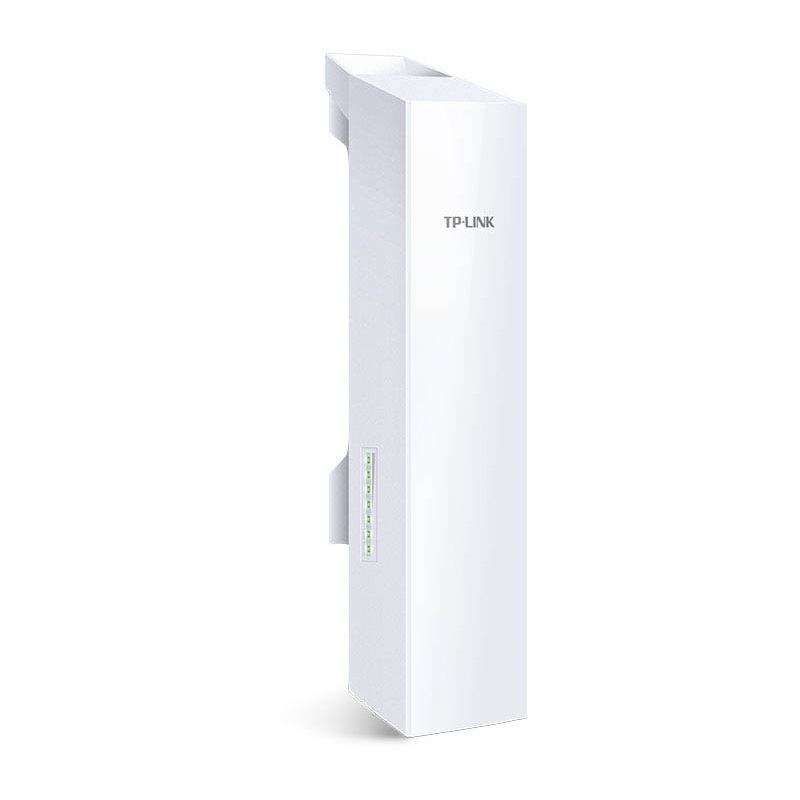
TP-LINK CPE220Outdoor WLAN Access Point - mit Client-Funktion, 802.11 b/g/n mit 2,4 GHz, integrierte Antenne 12dB 2 x 2 MIMO, PoE, 2x LAN Sind Sie auf der Suche nach einem Outdoor WiFi Access Point? Dann ist dieses Gerät des führenden Markenherstellers von Netzwerkprodukten TP-LINK genau das Richtige für Sie. Das Gerät ist p69,90 €*Versand: 4,99 €Sichere Weiterleitung zum Anbieter
-
TP-Link CPE220 - Dedizierte drahtlose Netzwerklösung für grosse Entfernungen im Freien, Access PointTP-Link CPE220 - Dedizierte drahtlose Netzwerklösung für grosse Entfernungen im Freien Der CPE220 von TP-Link mit 2,4 GHz und 300 Mbit/s sowie 12 dBi ist auf kostengünstige Lösungen für drahtlose Netzwerkanwendungen im Aussenbereich ausgelegt. Mit seiner zentralisierten Verwaltungsanwendung ist er flexibel und ideal für Punkt-zu-Punkt-, Punkt-zu-Mehrpunkt- und WLAN-Anwendungen im Freien. Die professionelle Leistung und das benutzerfreundliche Design machen den CPE220 zur idealen Wahl für Geschäfts- und Privatanwender. Enterprise-Hardware Mit Atheros Enterprise-Chipsätzen von Qualcomm, Antennen mit hoher Verstärkung und aus hochwertigem Material, einem speziell entwickelten Gehäuse und PoE-Netzteil ist der CPE220 speziell für den Einsatz im Freien konzipiert und kann in nahezu jedem Klima mit Betriebstemperaturen von -40 °C bis +70 °C einwandfrei betrieben werden. Erweitertes Antennensystem Eingebaute doppelt polarisierte Antenne mit hoher Verstärkung: Ein spezieller Metallreflektor sorgt für eine höhere Verstärkung und geringere Störgeräusche. Über 13 km drahtlose Datenübertragung: Speziell für den Aussenbereich entwickelt, ideal für die drahtlose Datenübertragung über grosse Entfernungen über mehr als 13 km, im Feld getestet. TP-Link MAXtream TDMA-Technologie Mit zunehmender Netzwerkgrösse werden der drahtlose Wettbewerb und die Kollisionen zwischen CPEs und Basisstationen so enorm sein, dass der tatsächliche Durchsatz des Netzwerks sinkt, was schwerwiegende Auswirkungen auf die Endbenutzererfahrung hat. Um diese Effekte abzuschwächen, verwendet der CPE220 die MAXtream TDMA-Technologie. PharOS Control - Zentrales Managementsystem Der CPE220 ist ausserdem mit einer zentralen Verwaltungssoftware ausgestattet, mit der Benutzer alle Geräte in ihrem Netzwerk einfach von einem einzigen PC aus verwalten können - PharOS Control. Funktionen wie Geräteerkennung, Statusüberwachung, Firmware-Aktualisierung und Netzwerkwartung können mit...64,64 €*Versand: 0,00 €Sichere Weiterleitung zum Anbieter
-
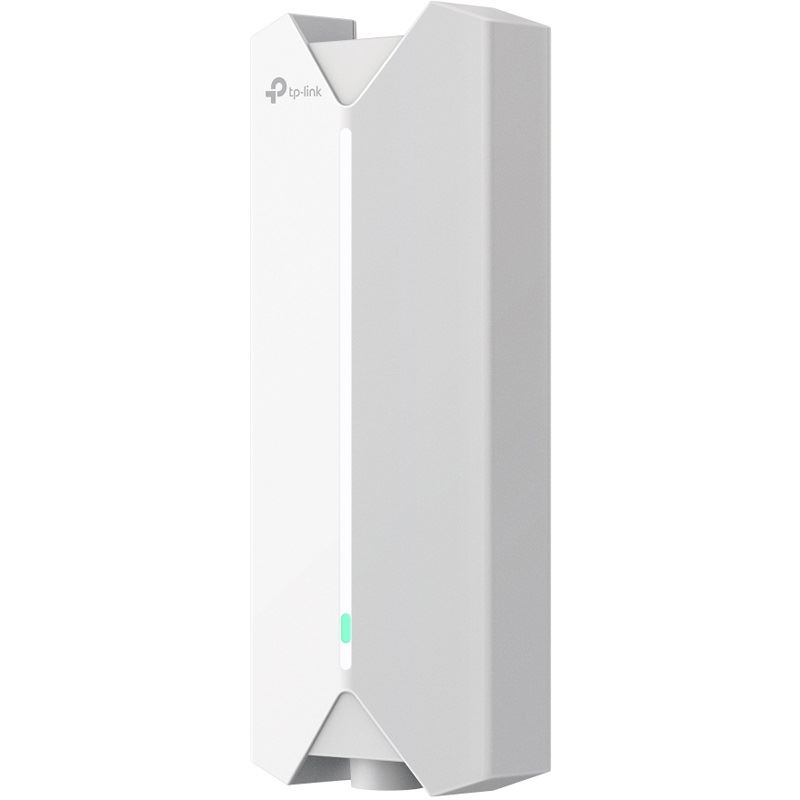
TP-LINK Access Point EAP610-Outdoor EAP610Outdoor tp (EAP610-OUTDOOR)Produktbeschreibung: TP-Link Omada EAP610-Outdoor - Accesspoint - Wi-Fi 6 - Cloud-verwaltet, Gerätetyp: Accesspoint, Formfaktor: Wand- / Pfostenmontage möglich - außen, innen, Data Link Protocol: IEEE 802.11b, IEEE 802.11a, IEEE 802.11g, IEEE 802.11n, IEEE 802.11ac, 802.11ax, Frequenzband: 2,4 GHz, 5 GHz, Leistung: Maximale Datenrate (2,4 GHz): 574 Mbps Maximale Datenrate (5 GHz): 1201 Mbps, Kapazität: Maximale Anzahl konfigurierter SSIDs: 16, Zubehör im Lieferumfang: Stangen-/Wandhalterungs-Kit, passiver PoE-Adapter, wasserdichte Kits, wasserdichte Antenne, Power Over Ethernet (PoE)-Unterstützung: PoE+, Abmessungen (Breite x Tiefe x Höhe): 28,04 cm x 10,65 cm x 5,68 cm174,39 €*Versand: 0,00 €Sichere Weiterleitung zum Anbieter



-
Kann ich die Fritzbox als Access Point für einen TP-Link Router verwenden?
Ja, es ist möglich, die Fritzbox als Access Point für einen TP-Link Router zu verwenden. Dazu muss die Fritzbox in den Access Point Modus umgeschaltet werden und mit dem TP-Link Router über ein Ethernet-Kabel verbunden werden. Die WLAN-Funktion des TP-Link Routers kann dann deaktiviert werden, um Konflikte zu vermeiden. **
-
Wie kann ich den TP-Link Access Point Router ohne einen PC einrichten?
Um den TP-Link Access Point Router ohne einen PC einzurichten, kannst du die TP-Link Tether App auf dein Smartphone oder Tablet herunterladen. Mit dieser App kannst du den Router konfigurieren und die Einstellungen vornehmen, ohne einen PC zu benötigen. Du musst einfach nur die App öffnen, den Anweisungen folgen und den Router mit deinem mobilen Gerät verbinden. **
-
Hat TP-Link keine Verbindung zum Internet?
Es gibt verschiedene Gründe, warum TP-Link keine Verbindung zum Internet haben könnte. Es könnte ein Problem mit der Netzwerkverbindung, dem Router oder dem ISP geben. Es ist ratsam, die Verbindungseinstellungen zu überprüfen, den Router neu zu starten und gegebenenfalls den ISP zu kontaktieren, um das Problem zu beheben. **
-
Warum trennt der TP-Link Router die Verbindung?
Es gibt verschiedene mögliche Gründe, warum ein TP-Link Router die Verbindung trennen könnte. Ein möglicher Grund könnte eine instabile Internetverbindung sein, die dazu führt, dass der Router die Verbindung verliert. Ein weiterer Grund könnte ein Konflikt mit anderen Geräten im Netzwerk sein, der dazu führt, dass der Router die Verbindung trennt. Es könnte auch ein Problem mit den Einstellungen des Routers oder eine fehlerhafte Firmware sein, die dazu führt, dass die Verbindung getrennt wird. **

Kann der TP-Link TL-WR841N als Access Point genutzt werden?
Ja, der TP-Link TL-WR841N kann als Access Point genutzt werden. Dazu muss er jedoch in den Access Point-Modus umgeschaltet werden. Dies kann in den Einstellungen des Routers vorgenommen werden. Sobald der Access Point-Modus aktiviert ist, kann der Router an ein bestehendes Netzwerk angeschlossen werden, um drahtlose Verbindungen bereitzustellen. **
Wie kann ich das TP-Link EAP225 AC1200 Outdoor über WLAN mit dem Internet verbinden?
Um das TP-Link EAP225 AC1200 Outdoor über WLAN mit dem Internet zu verbinden, müssen Sie zunächst sicherstellen, dass der Access Point eingeschaltet und mit Strom versorgt ist. Gehen Sie dann in die Einstellungen Ihres Routers und suchen Sie nach der Option "WLAN-Einstellungen" oder ähnlichem. Wählen Sie das Netzwerk aus, das Sie mit dem Access Point verbinden möchten, geben Sie das Passwort ein und bestätigen Sie die Verbindung. **
Top-Angebote
Produkte zum Begriff TP-Link-CPE220-Outdoor-2:
-
TP-Link CPE220 Outdoor 2.4GHz 300Mbps, Access PointTP-Link CPE220 - Dedizierte drahtlose Netzwerklösung für grosse Entfernungen im Freien Der CPE220 von TP-Link mit 2,4 GHz und 300 Mbit/s und 12 dBi ist auf kostengünstige Lösungen für drahtlose Netzwerkanwendungen im Aussenbereich ausgelegt. Mit seiner zentralisierten Verwaltungsanwendung ist er flexibel und ideal für Punkt-zu-Punkt-, Punkt-zu-Mehrpunkt- und WLAN-Anwendungen im Freien. Die professionelle Leistung und das benutzerfreundliche Design machen den CPE220 zur idealen Wahl für Geschäfts- und Privatanwender. Enterprise-Hardware Mit Atheros Enterprise-Chipsätzen von Qualcomm, Antennen mit hoher Verstärkung und aus hochwertigem Material, einem speziell entwickelten Gehäuse und PoE-Netzteil ist der CPE220 speziell für den Einsatz im Freien konzipiert und kann in nahezu jedem Klima mit Betriebstemperaturen von -40°C bis +70°C einwandfrei betrieben werden. Erweitertes Antennensystem Eingebaute doppelt polarisierte Antenne mit hoher Verstärkung: Ein spezieller Metallreflektor sorgt für eine höhere Verstärkung und geringere Störgeräusche. Über 13 km drahtlose Datenübertragung: Speziell für den Aussenbereich entwickelt, ideal für die drahtlose Datenübertragung über grosse Entfernungen über mehr als 13 km, im Feld getestet. TP-Link MAXtream TDMA-Technologie Mit zunehmender Netzwerkgrösse werden der drahtlose Wettbewerb und die Kollisionen zwischen CPEs und Basisstationen so enorm sein, dass der tatsächliche Durchsatz des Netzwerks sinkt, was schwerwiegende Auswirkungen auf die Endbenutzererfahrung hat. Um diese Effekte abzuschwächen, verwendet der CPE220 die MAXtream TDMA-Technologie. PharOS Control - Zentrales Managementsystem Der CPE220 ist ausserdem mit einer zentralen Verwaltungssoftware ausgestattet, mit der Benutzer alle Geräte in ihrem Netzwerk einfach von einem einzigen PC aus verwalten können - PharOS Control. Funktionen wie Geräteerkennung, Statusüberwachung, Firmware-Aktualisierung und Netzwerkwartung können mit...79,55 €*Versand: 0,00 €Sichere Weiterleitung zum Anbieter
-
TP-LINK CPE220Outdoor WLAN Access Point - mit Client-Funktion, 802.11 b/g/n mit 2,4 GHz, integrierte Antenne 12dB 2 x 2 MIMO, PoE, 2x LAN Sind Sie auf der Suche nach einem Outdoor WiFi Access Point? Dann ist dieses Gerät des führenden Markenherstellers von Netzwerkprodukten TP-LINK genau das Richtige für Sie. Das Gerät ist p69,90 €*Versand: 4,99 €Sichere Weiterleitung zum Anbieter
-
Wie richte ich einen TP-Link als Access Point für WLAN ein?
Um einen TP-Link als Access Point für WLAN einzurichten, müssen Sie zuerst sicherstellen, dass der TP-Link mit einem Ethernet-Kabel mit Ihrem Router verbunden ist. Dann müssen Sie die IP-Adresse des TP-Link ändern, um Konflikte mit dem Hauptrouter zu vermeiden. Schließlich müssen Sie das WLAN-Netzwerk auf dem TP-Link konfigurieren, indem Sie einen eindeutigen SSID-Namen und ein Passwort festlegen. **
-
Wie richte ich den Vodafone Station Access Point TP-Link WLAN ein?
Um den Vodafone Station Access Point TP-Link WLAN einzurichten, verbinde zuerst den Access Point mit der Vodafone Station über ein Ethernet-Kabel. Öffne dann einen Webbrowser und gebe die IP-Adresse des Access Points in die Adressleiste ein. Melde dich mit den Standard-Anmeldeinformationen an (normalerweise "admin" für Benutzername und Passwort) und folge den Anweisungen im Konfigurationsmenü, um das WLAN einzurichten. **
-
Kann ich die Fritzbox als Access Point für einen TP-Link Router verwenden?
Ja, es ist möglich, die Fritzbox als Access Point für einen TP-Link Router zu verwenden. Dazu muss die Fritzbox in den Access Point Modus umgeschaltet werden und mit dem TP-Link Router über ein Ethernet-Kabel verbunden werden. Die WLAN-Funktion des TP-Link Routers kann dann deaktiviert werden, um Konflikte zu vermeiden. **
-
Wie kann ich den TP-Link Access Point Router ohne einen PC einrichten?
Um den TP-Link Access Point Router ohne einen PC einzurichten, kannst du die TP-Link Tether App auf dein Smartphone oder Tablet herunterladen. Mit dieser App kannst du den Router konfigurieren und die Einstellungen vornehmen, ohne einen PC zu benötigen. Du musst einfach nur die App öffnen, den Anweisungen folgen und den Router mit deinem mobilen Gerät verbinden. **
Ähnliche Suchbegriffe für TP-Link-CPE220-Outdoor-2
-
TP-Link CPE220 - Dedizierte drahtlose Netzwerklösung für grosse Entfernungen im Freien, Access PointTP-Link CPE220 - Dedizierte drahtlose Netzwerklösung für grosse Entfernungen im Freien Der CPE220 von TP-Link mit 2,4 GHz und 300 Mbit/s sowie 12 dBi ist auf kostengünstige Lösungen für drahtlose Netzwerkanwendungen im Aussenbereich ausgelegt. Mit seiner zentralisierten Verwaltungsanwendung ist er flexibel und ideal für Punkt-zu-Punkt-, Punkt-zu-Mehrpunkt- und WLAN-Anwendungen im Freien. Die professionelle Leistung und das benutzerfreundliche Design machen den CPE220 zur idealen Wahl für Geschäfts- und Privatanwender. Enterprise-Hardware Mit Atheros Enterprise-Chipsätzen von Qualcomm, Antennen mit hoher Verstärkung und aus hochwertigem Material, einem speziell entwickelten Gehäuse und PoE-Netzteil ist der CPE220 speziell für den Einsatz im Freien konzipiert und kann in nahezu jedem Klima mit Betriebstemperaturen von -40 °C bis +70 °C einwandfrei betrieben werden. Erweitertes Antennensystem Eingebaute doppelt polarisierte Antenne mit hoher Verstärkung: Ein spezieller Metallreflektor sorgt für eine höhere Verstärkung und geringere Störgeräusche. Über 13 km drahtlose Datenübertragung: Speziell für den Aussenbereich entwickelt, ideal für die drahtlose Datenübertragung über grosse Entfernungen über mehr als 13 km, im Feld getestet. TP-Link MAXtream TDMA-Technologie Mit zunehmender Netzwerkgrösse werden der drahtlose Wettbewerb und die Kollisionen zwischen CPEs und Basisstationen so enorm sein, dass der tatsächliche Durchsatz des Netzwerks sinkt, was schwerwiegende Auswirkungen auf die Endbenutzererfahrung hat. Um diese Effekte abzuschwächen, verwendet der CPE220 die MAXtream TDMA-Technologie. PharOS Control - Zentrales Managementsystem Der CPE220 ist ausserdem mit einer zentralen Verwaltungssoftware ausgestattet, mit der Benutzer alle Geräte in ihrem Netzwerk einfach von einem einzigen PC aus verwalten können - PharOS Control. Funktionen wie Geräteerkennung, Statusüberwachung, Firmware-Aktualisierung und Netzwerkwartung können mit...64,64 €*Versand: 0,00 €Sichere Weiterleitung zum Anbieter
-
TP-LINK Access Point EAP610-Outdoor EAP610Outdoor tp (EAP610-OUTDOOR)Produktbeschreibung: TP-Link Omada EAP610-Outdoor - Accesspoint - Wi-Fi 6 - Cloud-verwaltet, Gerätetyp: Accesspoint, Formfaktor: Wand- / Pfostenmontage möglich - außen, innen, Data Link Protocol: IEEE 802.11b, IEEE 802.11a, IEEE 802.11g, IEEE 802.11n, IEEE 802.11ac, 802.11ax, Frequenzband: 2,4 GHz, 5 GHz, Leistung: Maximale Datenrate (2,4 GHz): 574 Mbps Maximale Datenrate (5 GHz): 1201 Mbps, Kapazität: Maximale Anzahl konfigurierter SSIDs: 16, Zubehör im Lieferumfang: Stangen-/Wandhalterungs-Kit, passiver PoE-Adapter, wasserdichte Kits, wasserdichte Antenne, Power Over Ethernet (PoE)-Unterstützung: PoE+, Abmessungen (Breite x Tiefe x Höhe): 28,04 cm x 10,65 cm x 5,68 cm174,39 €*Versand: 0,00 €Sichere Weiterleitung zum Anbieter
-
Hat TP-Link keine Verbindung zum Internet?
Es gibt verschiedene Gründe, warum TP-Link keine Verbindung zum Internet haben könnte. Es könnte ein Problem mit der Netzwerkverbindung, dem Router oder dem ISP geben. Es ist ratsam, die Verbindungseinstellungen zu überprüfen, den Router neu zu starten und gegebenenfalls den ISP zu kontaktieren, um das Problem zu beheben. **
-
Warum trennt der TP-Link Router die Verbindung?
Es gibt verschiedene mögliche Gründe, warum ein TP-Link Router die Verbindung trennen könnte. Ein möglicher Grund könnte eine instabile Internetverbindung sein, die dazu führt, dass der Router die Verbindung verliert. Ein weiterer Grund könnte ein Konflikt mit anderen Geräten im Netzwerk sein, der dazu führt, dass der Router die Verbindung trennt. Es könnte auch ein Problem mit den Einstellungen des Routers oder eine fehlerhafte Firmware sein, die dazu führt, dass die Verbindung getrennt wird. **
-
Kann der TP-Link TL-WR841N als Access Point genutzt werden?
Ja, der TP-Link TL-WR841N kann als Access Point genutzt werden. Dazu muss er jedoch in den Access Point-Modus umgeschaltet werden. Dies kann in den Einstellungen des Routers vorgenommen werden. Sobald der Access Point-Modus aktiviert ist, kann der Router an ein bestehendes Netzwerk angeschlossen werden, um drahtlose Verbindungen bereitzustellen. **
-
Wie kann ich das TP-Link EAP225 AC1200 Outdoor über WLAN mit dem Internet verbinden?
Um das TP-Link EAP225 AC1200 Outdoor über WLAN mit dem Internet zu verbinden, müssen Sie zunächst sicherstellen, dass der Access Point eingeschaltet und mit Strom versorgt ist. Gehen Sie dann in die Einstellungen Ihres Routers und suchen Sie nach der Option "WLAN-Einstellungen" oder ähnlichem. Wählen Sie das Netzwerk aus, das Sie mit dem Access Point verbinden möchten, geben Sie das Passwort ein und bestätigen Sie die Verbindung. **
* Alle Preise verstehen sich inklusive der gesetzlichen Mehrwertsteuer und ggf. zuzüglich Versandkosten. Die Angebotsinformationen basieren auf den Angaben des jeweiligen Shops und werden über automatisierte Prozesse aktualisiert. Eine Aktualisierung in Echtzeit findet nicht statt, so dass es im Einzelfall zu Abweichungen kommen kann. ** Hinweis: Teile dieses Inhalts wurden von KI erstellt.