Domain wlan-access-point.de kaufen?
Wir ziehen mit dem Projekt
wlan-access-point.de um.
Sind Sie am Kauf der Domain
wlan-access-point.de interessiert?
domain@kv-gmbh.de · 0541-91531010
Domain wlan-access-point.de kaufen?
Wie kann ich einen Ricoh Drucker mit WLAN verbinden?
Um einen Ricoh Drucker mit WLAN zu verbinden, müssen Sie sicherstellen, dass der Drucker über eine WLAN-Funktion verfügt. Gehen Sie dann in die Einstellungen des Druckers, um das WLAN-Netzwerk auszuwählen und das Passwort einzugeben. Stellen Sie sicher, dass der Drucker und Ihr Computer mit demselben WLAN-Netzwerk verbunden sind, um den Drucker erfolgreich zu installieren und zu verwenden. **
Wie kann ich eine LAN-Verbindung mit einem Ricoh-Drucker herstellen?
Um eine LAN-Verbindung mit einem Ricoh-Drucker herzustellen, müssen Sie sicherstellen, dass der Drucker über eine Ethernet-Schnittstelle verfügt. Verbinden Sie den Drucker dann mit Ihrem Netzwerkrouter oder -switch über ein Ethernet-Kabel. Stellen Sie sicher, dass der Drucker eingeschaltet ist und konfigurieren Sie die Netzwerkeinstellungen entsprechend den Anweisungen des Druckerherstellers. **
Ähnliche Suchbegriffe für Ricoh-Hot-Roller-Drucker
Top-Angebote
Produkte zum Begriff Ricoh-Hot-Roller-Drucker:
-
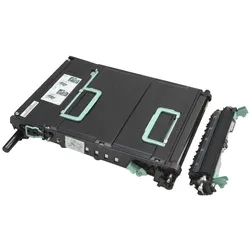
Ricoh Drucker-Transfer Belt, Drucker ZubehörDer Drucker-Transfer Belt von Ricoh ist ein essentielles Zubehörteil für die effiziente Funktion von Laserdruckern. Entwickelt für die Modelle Aficio SP C430DN, SP C431DN, SP C431DNHT und SP C431DNHW, sorgt dieser Transfer Belt für eine präzise Übertragung von Toner auf das Druckmedium. Mit einer Kapazität von bis zu 100.000 Seiten bei einer Deckung von 5 % ist er ideal für den Einsatz in Büroumgebungen, in denen eine hohe Druckauslastung erforderlich ist. Die Verwendung von Originalzubehör wie dem Ricoh Drucker-Transfer Belt gewährleistet nicht nur die Qualität der Druckergebnisse, sondern auch die Langlebigkeit des Druckers selbst. Die einfache Installation und die Kompatibilität mit mehreren Druckermodellen machen diesen Transfer Belt zu einer praktischen Wahl für alle, die Wert auf Zuverlässigkeit und Effizienz legen. - Hohe Kapazität von bis zu 100.000 Seiten bei 5 % Deckung - Kompatibel mit mehreren Ricoh Aficio Druckermodellen - Optimiert für eine präzise Tonerübertragung.176,12 €*Versand: 0,00 €Sichere Weiterleitung zum Anbieter
-
Erkennt mein neuer Notebook meinen Ricoh Drucker nicht als Drucker an?
Es gibt mehrere mögliche Gründe, warum dein neuer Notebook deinen Ricoh Drucker nicht als Drucker erkennt. Es könnte sein, dass der Treiber für den Drucker nicht korrekt installiert ist oder dass der Drucker nicht richtig mit dem Notebook verbunden ist. Es könnte auch sein, dass der Drucker nicht mit dem Betriebssystem deines Notebooks kompatibel ist. Du könntest versuchen, den Treiber neu zu installieren oder den Drucker mit einem anderen Kabel oder einer anderen Verbindungsmethode anzuschließen, um das Problem zu lösen. **
-
Warum findet Windows 10 den Ricoh Aficio 2018d Drucker nicht?
Es gibt mehrere mögliche Gründe, warum Windows 10 den Ricoh Aficio 2018d Drucker nicht erkennt. Es könnte sein, dass der Drucker nicht korrekt installiert ist oder dass die Treiber nicht richtig konfiguriert sind. Es ist auch möglich, dass der Drucker nicht mit Windows 10 kompatibel ist und daher nicht erkannt wird. Es empfiehlt sich, die neuesten Treiber für den Drucker herunterzuladen und zu installieren und sicherzustellen, dass der Drucker ordnungsgemäß an den Computer angeschlossen ist. **
-
Wie kann ein Access Point die WLAN-Verbindung in einem Netzwerk verbessern?
Ein Access Point kann die WLAN-Verbindung in einem Netzwerk verbessern, indem er eine stärkere und stabilere Signalabdeckung bietet. Zudem kann er die Bandbreite effizienter nutzen und die Überlastung des Netzwerks reduzieren. Durch die Platzierung mehrerer Access Points können auch tote Zonen eliminiert werden. **
-
Wie kann ich meinen WLAN-Drucker in mein Netzwerk einbinden und drahtlos drucken?
Um deinen WLAN-Drucker in dein Netzwerk einzubinden, musst du ihn zunächst mit dem WLAN verbinden. Dies geschieht in der Regel über das Menü des Druckers oder über eine spezielle Software. Anschließend kannst du von jedem Gerät in deinem Netzwerk drahtlos auf den Drucker zugreifen und drucken. **
Wie kann ich von meiner Ricoh WG-30W Kamera per Wireless-Funktion ein Foto auf meinen PC oder Drucker übertragen, die in ein WLAN-Netzwerk eingebunden sind?
Um Fotos von deiner Ricoh WG-30W Kamera per Wireless-Funktion auf deinen PC oder Drucker zu übertragen, musst du sicherstellen, dass sowohl deine Kamera als auch dein PC oder Drucker mit demselben WLAN-Netzwerk verbunden sind. Dann kannst du die Wireless-Funktion auf deiner Kamera aktivieren und die entsprechende Option zum Übertragen von Fotos auswählen. Befolge die Anweisungen auf dem Bildschirm, um die Verbindung herzustellen und die Fotos zu übertragen. **
Wie kann ich meinen WLAN-Drucker in mein bestehendes Netzwerk einbinden und drahtlos drucken?
Um deinen WLAN-Drucker in dein Netzwerk einzubinden, musst du ihn zunächst mit dem WLAN verbinden. Dies geschieht in der Regel über das Menü des Druckers. Anschließend musst du die entsprechende Druckersoftware auf deinem Computer installieren und den Drucker als Standarddrucker einrichten. Danach kannst du drahtlos von jedem Gerät in deinem Netzwerk aus drucken. **
Top-Angebote
Produkte zum Begriff Ricoh-Hot-Roller-Drucker:
-
Wie kann ich einen Ricoh Drucker mit WLAN verbinden?
Um einen Ricoh Drucker mit WLAN zu verbinden, müssen Sie sicherstellen, dass der Drucker über eine WLAN-Funktion verfügt. Gehen Sie dann in die Einstellungen des Druckers, um das WLAN-Netzwerk auszuwählen und das Passwort einzugeben. Stellen Sie sicher, dass der Drucker und Ihr Computer mit demselben WLAN-Netzwerk verbunden sind, um den Drucker erfolgreich zu installieren und zu verwenden. **
-
Wie kann ich eine LAN-Verbindung mit einem Ricoh-Drucker herstellen?
Um eine LAN-Verbindung mit einem Ricoh-Drucker herzustellen, müssen Sie sicherstellen, dass der Drucker über eine Ethernet-Schnittstelle verfügt. Verbinden Sie den Drucker dann mit Ihrem Netzwerkrouter oder -switch über ein Ethernet-Kabel. Stellen Sie sicher, dass der Drucker eingeschaltet ist und konfigurieren Sie die Netzwerkeinstellungen entsprechend den Anweisungen des Druckerherstellers. **
-
Erkennt mein neuer Notebook meinen Ricoh Drucker nicht als Drucker an?
Es gibt mehrere mögliche Gründe, warum dein neuer Notebook deinen Ricoh Drucker nicht als Drucker erkennt. Es könnte sein, dass der Treiber für den Drucker nicht korrekt installiert ist oder dass der Drucker nicht richtig mit dem Notebook verbunden ist. Es könnte auch sein, dass der Drucker nicht mit dem Betriebssystem deines Notebooks kompatibel ist. Du könntest versuchen, den Treiber neu zu installieren oder den Drucker mit einem anderen Kabel oder einer anderen Verbindungsmethode anzuschließen, um das Problem zu lösen. **
-
Warum findet Windows 10 den Ricoh Aficio 2018d Drucker nicht?
Es gibt mehrere mögliche Gründe, warum Windows 10 den Ricoh Aficio 2018d Drucker nicht erkennt. Es könnte sein, dass der Drucker nicht korrekt installiert ist oder dass die Treiber nicht richtig konfiguriert sind. Es ist auch möglich, dass der Drucker nicht mit Windows 10 kompatibel ist und daher nicht erkannt wird. Es empfiehlt sich, die neuesten Treiber für den Drucker herunterzuladen und zu installieren und sicherzustellen, dass der Drucker ordnungsgemäß an den Computer angeschlossen ist. **
Ähnliche Suchbegriffe für Ricoh-Hot-Roller-Drucker
-
Ricoh Drucker-Transfer Belt, Drucker ZubehörDer Drucker-Transfer Belt von Ricoh ist ein essentielles Zubehörteil für die effiziente Funktion von Laserdruckern. Entwickelt für die Modelle Aficio SP C430DN, SP C431DN, SP C431DNHT und SP C431DNHW, sorgt dieser Transfer Belt für eine präzise Übertragung von Toner auf das Druckmedium. Mit einer Kapazität von bis zu 100.000 Seiten bei einer Deckung von 5 % ist er ideal für den Einsatz in Büroumgebungen, in denen eine hohe Druckauslastung erforderlich ist. Die Verwendung von Originalzubehör wie dem Ricoh Drucker-Transfer Belt gewährleistet nicht nur die Qualität der Druckergebnisse, sondern auch die Langlebigkeit des Druckers selbst. Die einfache Installation und die Kompatibilität mit mehreren Druckermodellen machen diesen Transfer Belt zu einer praktischen Wahl für alle, die Wert auf Zuverlässigkeit und Effizienz legen. - Hohe Kapazität von bis zu 100.000 Seiten bei 5 % Deckung - Kompatibel mit mehreren Ricoh Aficio Druckermodellen - Optimiert für eine präzise Tonerübertragung.176,12 €*Versand: 0,00 €Sichere Weiterleitung zum Anbieter
-
Wie kann ein Access Point die WLAN-Verbindung in einem Netzwerk verbessern?
Ein Access Point kann die WLAN-Verbindung in einem Netzwerk verbessern, indem er eine stärkere und stabilere Signalabdeckung bietet. Zudem kann er die Bandbreite effizienter nutzen und die Überlastung des Netzwerks reduzieren. Durch die Platzierung mehrerer Access Points können auch tote Zonen eliminiert werden. **
-
Wie kann ich meinen WLAN-Drucker in mein Netzwerk einbinden und drahtlos drucken?
Um deinen WLAN-Drucker in dein Netzwerk einzubinden, musst du ihn zunächst mit dem WLAN verbinden. Dies geschieht in der Regel über das Menü des Druckers oder über eine spezielle Software. Anschließend kannst du von jedem Gerät in deinem Netzwerk drahtlos auf den Drucker zugreifen und drucken. **
-
Wie kann ich von meiner Ricoh WG-30W Kamera per Wireless-Funktion ein Foto auf meinen PC oder Drucker übertragen, die in ein WLAN-Netzwerk eingebunden sind?
Um Fotos von deiner Ricoh WG-30W Kamera per Wireless-Funktion auf deinen PC oder Drucker zu übertragen, musst du sicherstellen, dass sowohl deine Kamera als auch dein PC oder Drucker mit demselben WLAN-Netzwerk verbunden sind. Dann kannst du die Wireless-Funktion auf deiner Kamera aktivieren und die entsprechende Option zum Übertragen von Fotos auswählen. Befolge die Anweisungen auf dem Bildschirm, um die Verbindung herzustellen und die Fotos zu übertragen. **
-
Wie kann ich meinen WLAN-Drucker in mein bestehendes Netzwerk einbinden und drahtlos drucken?
Um deinen WLAN-Drucker in dein Netzwerk einzubinden, musst du ihn zunächst mit dem WLAN verbinden. Dies geschieht in der Regel über das Menü des Druckers. Anschließend musst du die entsprechende Druckersoftware auf deinem Computer installieren und den Drucker als Standarddrucker einrichten. Danach kannst du drahtlos von jedem Gerät in deinem Netzwerk aus drucken. **
* Alle Preise verstehen sich inklusive der gesetzlichen Mehrwertsteuer und ggf. zuzüglich Versandkosten. Die Angebotsinformationen basieren auf den Angaben des jeweiligen Shops und werden über automatisierte Prozesse aktualisiert. Eine Aktualisierung in Echtzeit findet nicht statt, so dass es im Einzelfall zu Abweichungen kommen kann. ** Hinweis: Teile dieses Inhalts wurden von KI erstellt.