Domain wlan-access-point.de kaufen?
Wir ziehen mit dem Projekt
wlan-access-point.de um.
Sind Sie am Kauf der Domain
wlan-access-point.de interessiert?
domain@kv-gmbh.de · 0541-91531010
Domain wlan-access-point.de kaufen?
Wie verbinde ich den WLAN-Router drahtlos mit dem Speedport Smart 4?
Um den WLAN-Router drahtlos mit dem Speedport Smart 4 zu verbinden, musst du zunächst sicherstellen, dass der WLAN-Router eingeschaltet und betriebsbereit ist. Gehe dann auf die Einstellungen deines Speedport Smart 4 und wähle die Option "WLAN". Dort solltest du die Möglichkeit haben, nach verfügbaren WLAN-Netzwerken zu suchen und den WLAN-Router auszuwählen. Gib das Passwort ein, wenn du dazu aufgefordert wirst, und klicke auf "Verbinden". **
Wie kann ich meinen WLAN-Drucker in mein Netzwerk einbinden und drahtlos drucken?
Um deinen WLAN-Drucker in dein Netzwerk einzubinden, musst du ihn zunächst mit dem WLAN verbinden. Dies geschieht in der Regel über das Menü des Druckers oder über eine spezielle Software. Anschließend kannst du von jedem Gerät in deinem Netzwerk drahtlos auf den Drucker zugreifen und drucken. **
Ähnliche Suchbegriffe für KRAMER-Präsentationssystem-drahtlos-VIA-GO2
Top-Angebote
Produkte zum Begriff KRAMER-Präsentationssystem-drahtlos-VIA-GO2:
-
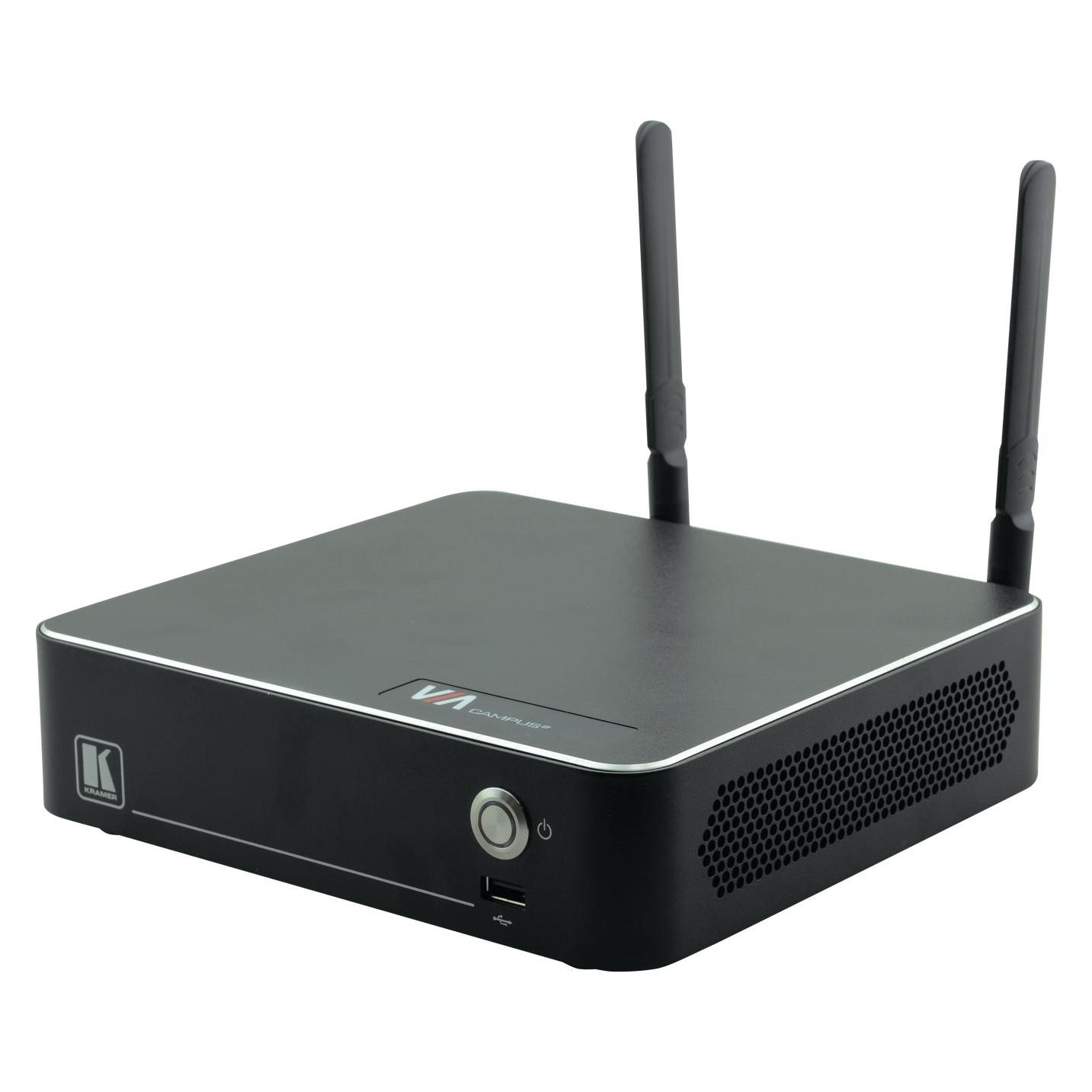
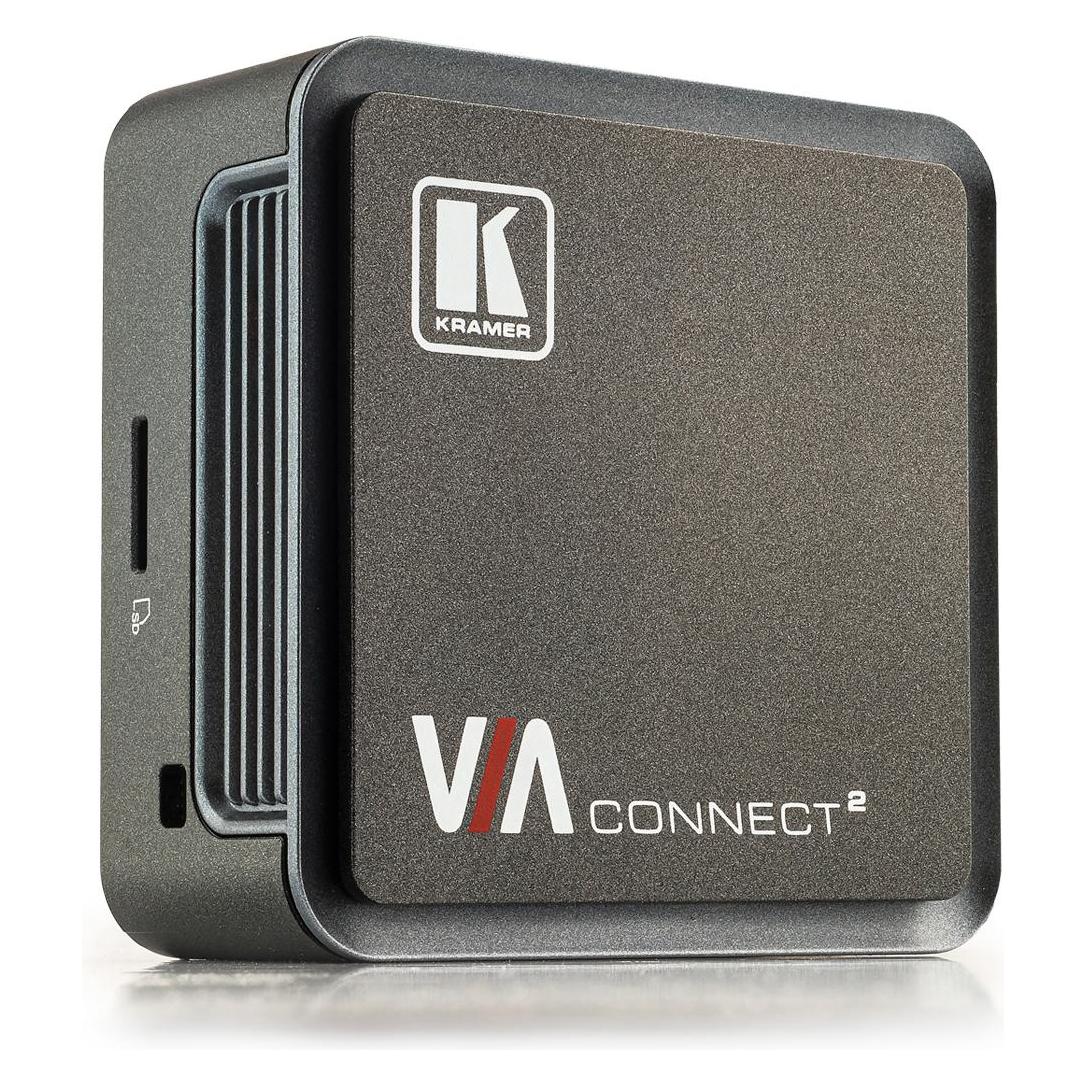
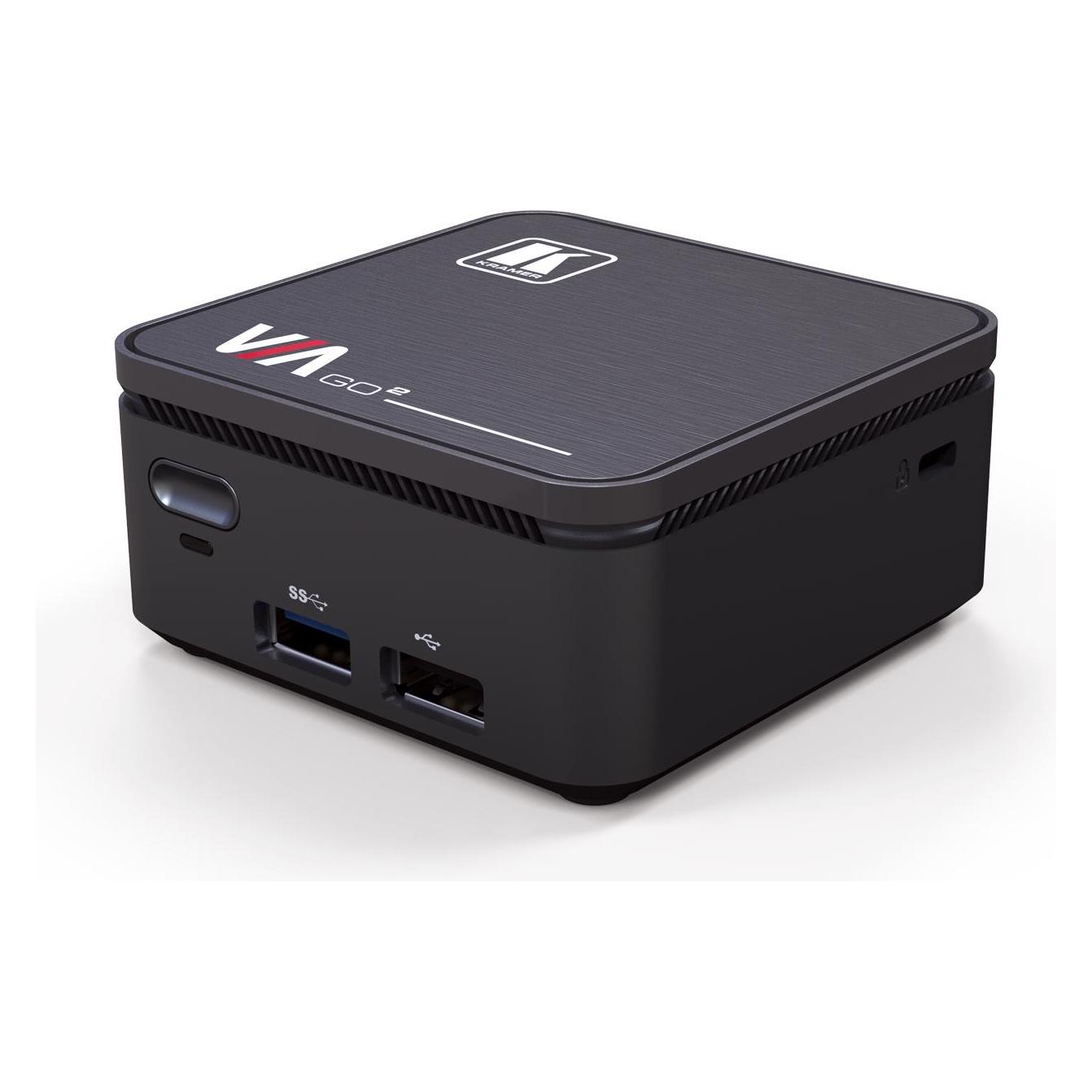
Kramer VIA-GO2 Drahtlospräsentationssystem für viele Übertragungsstandards, mit Moderation, Wireless Transmitter, SchwarzVIA GO2 bietet iOS-, Android-, Chromebook-, PC- und Mac-Nutzern sofortige drahtlose Konnektivität mit 4K-fortschrittlichen Präsentationsmöglichkeiten. Das Produkt ermöglicht das Streaming von Inhalten mit kristallklaren, gespiegelt dargestellten Bildern und beeindruckender Video-Wiedergabe und umfasst iOS-Spiegelung über AirPlay, Windows- und Android-Spiegelung über Miracast sowie Chromebook-Spiegelung. VIA GO2 ist super-kompakt (7x7cm) und flexibel zu installieren, mit integrierter Wi-Fi- und LAN-Konnektivität und bietet branchenführende 1024-Bit-Verschlüsselung für eine sichere Nutzung im internen Netzwerk. Schnelle und zuverlässige drahtlose Konnektivität — Eine einfache und intuitive Benutzeroberfläche ermöglicht es iOS-, Android-, Chromebook-, PC- und Mac-Geräten, sich sofort ohne Dongle mit einem Hauptdisplay zu verbinden. 2.4GHz/5GHz Wi-Fi und MIMO-Antennen stellen eine schnelle und zuverlässige Verbindung her und halten diese aufrecht. Hochwertiges Video-Streaming — Unterstützt bis zu 4K@30Hz Auflösung (unter Verwendung der Multimedia-Funktion der VIA-App). Gleichzeitige Anzeige — Zwei Teilnehmer können gleichzeitig Inhalte auf dem Hauptdisplay präsentieren. VIA-Produktintegration — Nahtlos kompatibel mit der VIA Site Management Software und dem VIA Pad. Einfache und flexible Installation — Mit einem super-kompakten 7x7cm-Format kann es unauffällig auf der Rückseite eines Displays, Projektors oder fast überall installiert werden.705,80 €*Versand: 0,00 €Sichere Weiterleitung zum Anbieter
-
Kramer Electronics VIA Campus2 Plus Kabelloses Präsentationssystem Desktop HDMI (HDMI 1.4a), Wireless Transmitter, SchwarzVIA Campus2 PLUS ist eine gleichzeitige kabelgebundene und kabellose Präsentations- und Kollaborationslösung, die es einfacher macht, während Meetings tatsächlich Arbeit zu erledigen. VIA Campus2 PLUS bietet alle herausragenden Funktionen des VIA Campus2 mit der zusätzlichen HDMI-Eingang für eine einfache und nahtlose kabelgebundene Verbindung. Mit jedem Laptop oder mobilen Gerät können Benutzer Dokumente in Echtzeit anzeigen, bearbeiten und kommentieren sowie Sitzungen aufzeichnen. Meeting-Teilnehmer können vollständige, ununterbrochene HD-Videos (bis zu 1080p60) von ihrem Gerät anzeigen oder streamen und sogar YouTube-Videos mit voller Bildrate abspielen. VIA Campus2 PLUS kann bis zu sechs Benutzerbildschirme auf einem einzigen Hauptdisplay und 12 auf zwei Displays anzeigen. Benutzer können auch das Hauptdisplay auf ihrem eigenen Gerät sehen. VIA Campus2 PLUS bietet iOS-Mirroring für MacBook, iPad und iPhone sowie Mirroring für Chromebook und Android (Lollipop OS 5.0 oder neuer). VIA Campus2 PLUS unterstützt Drittanbieter-Konferenz- und Büroanwendungen wie Microsoft Office, Skype for Business, GoToMeeting, Teams und WebEx. Die Lösung kann jeden Grössenordnung von Kollaborations- oder Besprechungsräumen bewältigen und ist ideal für Schulungsräume und Klassenzimmer.1704,44 €*Versand: 0,00 €Sichere Weiterleitung zum Anbieter


-
Wie kann ich meinen WLAN-Drucker in mein bestehendes Netzwerk einbinden und drahtlos drucken?
Um deinen WLAN-Drucker in dein Netzwerk einzubinden, musst du ihn zunächst mit dem WLAN verbinden. Dies geschieht in der Regel über das Menü des Druckers. Anschließend musst du die entsprechende Druckersoftware auf deinem Computer installieren und den Drucker als Standarddrucker einrichten. Danach kannst du drahtlos von jedem Gerät in deinem Netzwerk aus drucken. **
-
Kann man Ubuntu drahtlos benutzen, auch ohne WLAN-Adapter?
Nein, um Ubuntu drahtlos zu nutzen, benötigt man einen WLAN-Adapter, der mit dem Betriebssystem kompatibel ist. Ohne einen WLAN-Adapter kann man keine drahtlose Verbindung herstellen. **
-
Wie kann ich meinen Computer mit einem WLAN-Adapter drahtlos mit dem Internet verbinden?
1. Stecke den WLAN-Adapter in einen freien USB-Port deines Computers. 2. Wähle das gewünschte WLAN-Netzwerk aus und gib das Passwort ein. 3. Verbinde dich mit dem Netzwerk und du bist drahtlos mit dem Internet verbunden. **
-
Wie kann ich meinen Receiver drahtlos mit dem WLAN verbinden?
Um deinen Receiver drahtlos mit dem WLAN zu verbinden, benötigst du entweder einen WLAN-Adapter, der an den Receiver angeschlossen wird, oder du nutzt die integrierte WLAN-Funktion des Receivers, sofern vorhanden. Stelle sicher, dass der Receiver in der Nähe des WLAN-Routers steht und folge den Anweisungen des Herstellers, um die Verbindung herzustellen. **
Ist es möglich, die Übertragung von Antennen-TV-Signalen drahtlos durchzuführen?
Ja, es ist möglich, die Übertragung von Antennen-TV-Signalen drahtlos durchzuführen. Hierfür werden in der Regel drahtlose Übertragungstechnologien wie WLAN oder Bluetooth verwendet. Diese ermöglichen eine kabellose Übertragung des TV-Signals von der Antenne zum Fernsehgerät. **
Wie kann man einen WLAN-USB-Stick verwenden, um sich drahtlos mit einem Netzwerk zu verbinden?
1. Stecke den WLAN-USB-Stick in einen freien USB-Port deines Computers. 2. Installiere die Treiber-Software, die mit dem Stick geliefert wurde. 3. Wähle das gewünschte Netzwerk aus der Liste verfügbarer Netzwerke aus und gib das Passwort ein, um dich zu verbinden. **
Top-Angebote
Produkte zum Begriff KRAMER-Präsentationssystem-drahtlos-VIA-GO2:
-
Kramer VIA-GO2 Drahtlospräsentationssystem für viele Übertragungsstandards, mit Moderation, Wireless Transmitter, SchwarzVIA GO2 bietet iOS-, Android-, Chromebook-, PC- und Mac-Nutzern sofortige drahtlose Konnektivität mit 4K-fortschrittlichen Präsentationsmöglichkeiten. Das Produkt ermöglicht das Streaming von Inhalten mit kristallklaren, gespiegelt dargestellten Bildern und beeindruckender Video-Wiedergabe und umfasst iOS-Spiegelung über AirPlay, Windows- und Android-Spiegelung über Miracast sowie Chromebook-Spiegelung. VIA GO2 ist super-kompakt (7x7cm) und flexibel zu installieren, mit integrierter Wi-Fi- und LAN-Konnektivität und bietet branchenführende 1024-Bit-Verschlüsselung für eine sichere Nutzung im internen Netzwerk. Schnelle und zuverlässige drahtlose Konnektivität — Eine einfache und intuitive Benutzeroberfläche ermöglicht es iOS-, Android-, Chromebook-, PC- und Mac-Geräten, sich sofort ohne Dongle mit einem Hauptdisplay zu verbinden. 2.4GHz/5GHz Wi-Fi und MIMO-Antennen stellen eine schnelle und zuverlässige Verbindung her und halten diese aufrecht. Hochwertiges Video-Streaming — Unterstützt bis zu 4K@30Hz Auflösung (unter Verwendung der Multimedia-Funktion der VIA-App). Gleichzeitige Anzeige — Zwei Teilnehmer können gleichzeitig Inhalte auf dem Hauptdisplay präsentieren. VIA-Produktintegration — Nahtlos kompatibel mit der VIA Site Management Software und dem VIA Pad. Einfache und flexible Installation — Mit einem super-kompakten 7x7cm-Format kann es unauffällig auf der Rückseite eines Displays, Projektors oder fast überall installiert werden.705,80 €*Versand: 0,00 €Sichere Weiterleitung zum Anbieter
-
Wie verbinde ich den WLAN-Router drahtlos mit dem Speedport Smart 4?
Um den WLAN-Router drahtlos mit dem Speedport Smart 4 zu verbinden, musst du zunächst sicherstellen, dass der WLAN-Router eingeschaltet und betriebsbereit ist. Gehe dann auf die Einstellungen deines Speedport Smart 4 und wähle die Option "WLAN". Dort solltest du die Möglichkeit haben, nach verfügbaren WLAN-Netzwerken zu suchen und den WLAN-Router auszuwählen. Gib das Passwort ein, wenn du dazu aufgefordert wirst, und klicke auf "Verbinden". **
-
Wie kann ich meinen WLAN-Drucker in mein Netzwerk einbinden und drahtlos drucken?
Um deinen WLAN-Drucker in dein Netzwerk einzubinden, musst du ihn zunächst mit dem WLAN verbinden. Dies geschieht in der Regel über das Menü des Druckers oder über eine spezielle Software. Anschließend kannst du von jedem Gerät in deinem Netzwerk drahtlos auf den Drucker zugreifen und drucken. **
-
Wie kann ich meinen WLAN-Drucker in mein bestehendes Netzwerk einbinden und drahtlos drucken?
Um deinen WLAN-Drucker in dein Netzwerk einzubinden, musst du ihn zunächst mit dem WLAN verbinden. Dies geschieht in der Regel über das Menü des Druckers. Anschließend musst du die entsprechende Druckersoftware auf deinem Computer installieren und den Drucker als Standarddrucker einrichten. Danach kannst du drahtlos von jedem Gerät in deinem Netzwerk aus drucken. **
-
Kann man Ubuntu drahtlos benutzen, auch ohne WLAN-Adapter?
Nein, um Ubuntu drahtlos zu nutzen, benötigt man einen WLAN-Adapter, der mit dem Betriebssystem kompatibel ist. Ohne einen WLAN-Adapter kann man keine drahtlose Verbindung herstellen. **
Ähnliche Suchbegriffe für KRAMER-Präsentationssystem-drahtlos-VIA-GO2
-
Kramer Electronics VIA Campus2 Plus Kabelloses Präsentationssystem Desktop HDMI (HDMI 1.4a), Wireless Transmitter, SchwarzVIA Campus2 PLUS ist eine gleichzeitige kabelgebundene und kabellose Präsentations- und Kollaborationslösung, die es einfacher macht, während Meetings tatsächlich Arbeit zu erledigen. VIA Campus2 PLUS bietet alle herausragenden Funktionen des VIA Campus2 mit der zusätzlichen HDMI-Eingang für eine einfache und nahtlose kabelgebundene Verbindung. Mit jedem Laptop oder mobilen Gerät können Benutzer Dokumente in Echtzeit anzeigen, bearbeiten und kommentieren sowie Sitzungen aufzeichnen. Meeting-Teilnehmer können vollständige, ununterbrochene HD-Videos (bis zu 1080p60) von ihrem Gerät anzeigen oder streamen und sogar YouTube-Videos mit voller Bildrate abspielen. VIA Campus2 PLUS kann bis zu sechs Benutzerbildschirme auf einem einzigen Hauptdisplay und 12 auf zwei Displays anzeigen. Benutzer können auch das Hauptdisplay auf ihrem eigenen Gerät sehen. VIA Campus2 PLUS bietet iOS-Mirroring für MacBook, iPad und iPhone sowie Mirroring für Chromebook und Android (Lollipop OS 5.0 oder neuer). VIA Campus2 PLUS unterstützt Drittanbieter-Konferenz- und Büroanwendungen wie Microsoft Office, Skype for Business, GoToMeeting, Teams und WebEx. Die Lösung kann jeden Grössenordnung von Kollaborations- oder Besprechungsräumen bewältigen und ist ideal für Schulungsräume und Klassenzimmer.1704,44 €*Versand: 0,00 €Sichere Weiterleitung zum Anbieter
-
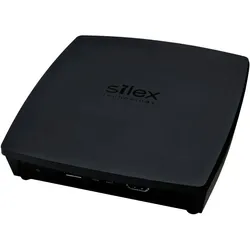
Silex Z-1 Multi-OS drahtlos Präsentaionssystem mit Access Point Funktion, Wireless Transmitter, SchwarzDrahtloses Präsentationssystem Einfach zu bedienen, reduziert Kabelsalat und fördert die Zusammenarbeit. Z-1 ist ein kabelloses Bildschirmfreigabegerät, das Präsentatoren die Freiheit gibt, sich zu bewegen und weniger Kabel zu befürchten. Machen Sie die Präsentation von Inhalten von Ihrem Gerät auf einem Bildschirm so einfach wie das Betätigen eines Lichtschalters. Funktioniert einfach mit einem Klick! Schluss mit kaputten Kabeln und defekten Adaptern. Kein Kabelsalat mehr. Kein Stolpern und Zerbrechen mehr. Und schliesslich müssen Sie sich keine Gedanken mehr darüber machen, welche Tablets, PCs oder Geräte Ihre Gäste mitbringen. Eine Plug-and-Play-Lösung in Z-1 nimmt Ihnen all diese Sorgen ab, sodass Sie und Ihre IT-Administratoren sich stattdessen auf die Erledigung der Arbeit konzentrieren können. Z-1 ist ein drahtloses Präsentationssystem, das eine einfache, unkomplizierte und problemlose Bildschirmfreigabe für Ihre Konferenzräume ermöglicht. Wir haben alle schon einmal Probleme mit der Einrichtung und Geräteausfällen in Konferenzräumen erlebt. Z-1 ist eine kabellose Bildschirmanzeigelösung, die intuitiv zu bedienen ist, Stress und Zeitverschwendung sowie unnötige Kabel und Dongles erspart und den Benutzern eine einfache Präsentation ermöglicht. Wir glauben, dass jeder ein dynamisches Arbeitsumfeld ohne Einschränkungen verdient, und das beginnt mit grossartiger drahtloser Technologie. Wir werden weiterhin die Grenzen dessen herausfordern, was drahtlose Technologie und Bildschirmfreigabe für Sie leisten können.296,38 €*Versand: 0,00 €Sichere Weiterleitung zum Anbieter
-
Wie kann ich meinen Computer mit einem WLAN-Adapter drahtlos mit dem Internet verbinden?
1. Stecke den WLAN-Adapter in einen freien USB-Port deines Computers. 2. Wähle das gewünschte WLAN-Netzwerk aus und gib das Passwort ein. 3. Verbinde dich mit dem Netzwerk und du bist drahtlos mit dem Internet verbunden. **
-
Wie kann ich meinen Receiver drahtlos mit dem WLAN verbinden?
Um deinen Receiver drahtlos mit dem WLAN zu verbinden, benötigst du entweder einen WLAN-Adapter, der an den Receiver angeschlossen wird, oder du nutzt die integrierte WLAN-Funktion des Receivers, sofern vorhanden. Stelle sicher, dass der Receiver in der Nähe des WLAN-Routers steht und folge den Anweisungen des Herstellers, um die Verbindung herzustellen. **
-
Ist es möglich, die Übertragung von Antennen-TV-Signalen drahtlos durchzuführen?
Ja, es ist möglich, die Übertragung von Antennen-TV-Signalen drahtlos durchzuführen. Hierfür werden in der Regel drahtlose Übertragungstechnologien wie WLAN oder Bluetooth verwendet. Diese ermöglichen eine kabellose Übertragung des TV-Signals von der Antenne zum Fernsehgerät. **
-
Wie kann man einen WLAN-USB-Stick verwenden, um sich drahtlos mit einem Netzwerk zu verbinden?
1. Stecke den WLAN-USB-Stick in einen freien USB-Port deines Computers. 2. Installiere die Treiber-Software, die mit dem Stick geliefert wurde. 3. Wähle das gewünschte Netzwerk aus der Liste verfügbarer Netzwerke aus und gib das Passwort ein, um dich zu verbinden. **
* Alle Preise verstehen sich inklusive der gesetzlichen Mehrwertsteuer und ggf. zuzüglich Versandkosten. Die Angebotsinformationen basieren auf den Angaben des jeweiligen Shops und werden über automatisierte Prozesse aktualisiert. Eine Aktualisierung in Echtzeit findet nicht statt, so dass es im Einzelfall zu Abweichungen kommen kann. ** Hinweis: Teile dieses Inhalts wurden von KI erstellt.